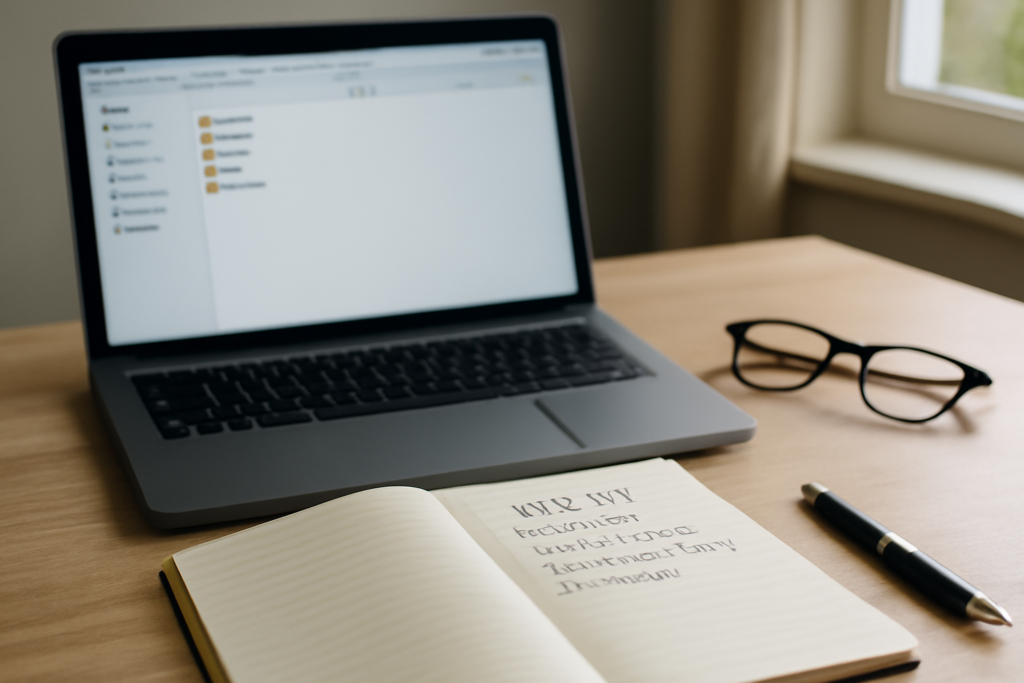
Tips mengatur file dan tugas di laptop untuk siswa pemula tidak butuh aplikasi mahal. Cukup biasakan tiga hal: struktur folder yang jelas, nama file yang konsisten, dan jadwal beres-beres singkat tiap minggu. Dengan begitu, kamu tidak perlu lagi scroll panjang mencari tugas yang sudah deadline kemarin.
Kenapa file tugas gampang berantakan?
Laptop baru biasanya langsung dipakai untuk segalanya: download materi, simpan foto catatan, kirim tugas, sampai menyimpan file hiburan. Semua masuk ke folder Downloads atau Documents tanpa dipilah. Saat dosen atau guru minta revisi, kamu malah bingung mana file versi terbaru.
Kebiasaan menamai file asal-asalan juga bikin masalah. File bernama tugas.docx dari dua mata pelajaran berbeda bisa tertukar. Kalau kamu sering mengerjakan tugas kelompok, file dari teman menumpuk di folder yang sama.
Buat struktur folder yang sederhana
Kamu tidak perlu bikin folder berlapis sampai lima tingkat. Struktur dua level sudah cukup untuk sebagian besar siswa. Contohnya:
- Kuliah/Sekolah → isi subfolder per mata pelajaran atau semester.
- Tugas → khusus file yang belum selesai atau belum dikumpulkan.
- Arsip → file yang sudah selesai dan tidak perlu sering dibuka.
- Pribadi → dokumen non-akademik seperti CV atau surat.
Letakkan folder utama di Documents atau Drive agar mudah dicari. Hindari menyimpan semua file di Desktop karena lama-lama ikonnya memenuhi layar dan memperlambat tampilan.
Kalau kamu memakai laptop bersama anggota keluarga, buat satu folder khusus dengan nama kamu. Ini menghindari file tugas tercampur dengan dokumen orang lain.
Aturan penamaan file yang konsisten
Nama file yang rapi memudahkan pencarian, terutama saat dosen meminta format tertentu. Gunakan pola tanggal-mapel-topik-versi, misalnya 2026-10-15-matematika-laporan-survei-v2.docx. Dengan pola ini, file otomatis terurut saat di-sort berdasarkan nama.
Hindari spasi berlebihan dan karakter aneh seperti #, %, atau tanda kutip. Beberapa sistem e-learning menolak file dengan karakter tersebut. Ganti spasi dengan tanda hubung atau garis bawah.
Untuk tugas kelompok, tambahkan inisial nama di akhir nama file, misalnya v2-RA.docx. Ini membantu saat kamu mengumpulkan revisi dari beberapa teman.
Pisahkan file kerja dan file arsip
Folder Tugas sebaiknya hanya berisi file yang masih aktif. Begitu tugas dikumpulkan dan dinilai, pindahkan ke Arsip. Folder kerja tetap ringan dan kamu tidak perlu melihat file lama setiap kali membukanya.
Kalau malas memindahkan satu per satu, gunakan fitur pencarian bawaan dengan kata kunci nama mata pelajaran. Setelah ketemu, pindahkan sekaligus ke subfolder arsip yang sesuai.
File yang sering dipakai bersama, seperti jadwal atau kontak dosen, simpan di folder terpisah bernama Referensi. Jangan campur dengan file tugas karena akan cepat tenggelam.
Manfaatkan fitur bawaan laptop
Windows dan macOS punya fitur penyimpanan otomatis ke cloud lewat OneDrive atau iCloud. Aktifkan sinkronisasi folder Documents agar file aman kalau laptop rusak. Jangan simpan file berukuran besar seperti video presentasi di cloud gratis karena kuotanya cepat penuh.
Gunakan fitur tag atau label warna di Finder (macOS) atau File Explorer (Windows) untuk menandai file prioritas. Label merah bisa dipakai untuk tugas yang deadline-nya kurang dari tiga hari. Ini lebih cepat daripada membuka file satu per satu.
Kalau kamu sering lupa lokasi file, buat pintasan (shortcut) ke folder yang paling sering dibuka dan letakkan di Desktop. Klik kanan folder, pilih Send to > Desktop (create shortcut).
Buat jadwal beres-beres singkat
Mengatur file bukan pekerjaan sekali selesai. Sisihkan 10 menit tiap akhir pekan untuk merapikan folder Tugas. Hapus file duplikat, pindahkan yang sudah selesai ke Arsip, dan kosongkan folder Downloads dari file yang tidak terpakai.
Biar tidak lupa, jadwalkan pengingat di ponsel atau kalender digital. Kamu juga bisa menggabungkannya dengan kebiasaan belajar lain, misalnya setelah menyelesaikan satu bab materi. Perawatan file jadi terasa ringan.
Jika kamu ingin lebih fokus saat belajar, terapkan juga kebiasaan belajar di laptop yang bikin fokus tetap terjaga. Menutup tab yang tidak perlu dan mematikan notifikasi membantu kamu tidak tergoda membuka file lain di tengah tugas.
Backup sederhana yang sering dilupakan
File tugas bisa hilang karena laptop mati mendadak, virus, atau tidak sengaja terhapus. Lakukan backup mingguan ke flash drive atau hard disk eksternal. Salin folder Tugas dan Arsip ke media penyimpanan terpisah, lalu beri nama folder backup dengan tanggal, misalnya backup-2026-10-18.
Alternatif lain, gunakan layanan cloud gratis dengan kapasitas terbatas. Unggah file penting saja, seperti dokumen tugas akhir atau catatan ujian. Jangan mengandalkan satu tempat penyimpanan.
Untuk siswa yang baru mulai menulis di blog atau mengerjakan proyek digital, simpan file proyek di folder terpisah dari tugas akademik. Kamu bisa membaca panduan cara menulis blog untuk siswa: 7 langkah mulai dari nol agar tidak bingung menyimpan draf dan gambar.
Kalau laptop dipakai bergantian
Buat akun pengguna terpisah untuk setiap anggota keluarga. Dengan begitu, folder dan pengaturan tidak tercampur. Jika tidak memungkinkan, setidaknya buat folder dengan nama masing-masing di dalam Documents dan biasakan menyimpan file di sana.
Untuk tugas kelompok yang dikerjakan bersama, gunakan folder berbagi di cloud dan atur izin akses. Beri nama folder sesuai nama kelompok dan mata pelajaran. Ini mengurangi risiko file terhapus teman secara tidak sengaja.
Ringkasan
Merapikan file dan tugas di laptop dimulai dari struktur folder sederhana, nama file yang konsisten, dan kebiasaan memindahkan file selesai ke arsip. Sisihkan waktu 10 menit tiap minggu untuk beres-beres dan backup. Kamu tidak perlu panik saat deadline mendekat hanya karena file tidak ditemukan.
Pertanyaan yang Sering Diajukan
Apakah perlu aplikasi khusus untuk mengatur file?
Tidak wajib. File Explorer di Windows atau Finder di macOS sudah cukup untuk kebutuhan siswa. Aplikasi tambahan berguna kalau kamu butuh fitur pencarian lanjutan atau sinkronisasi otomatis, tetapi mulai dari fitur bawaan dulu.
Bagaimana cara cepat menemukan file yang hilang?
Gunakan fitur pencarian dengan kata kunci nama mata pelajaran atau tanggal. Jika masih tidak ketemu, cek folder Downloads dan Recycle Bin atau Trash. Biasakan menamai file dengan pola yang konsisten agar pencarian lebih mudah.
Apakah menyimpan file di Desktop memperlambat laptop?
Terlalu banyak ikon di Desktop bisa membuat tampilan lambat, terutama jika file berukuran besar. Pindahkan file ke folder yang sesuai dan sisakan hanya pintasan ke folder yang sering dibuka. Desktop juga jadi lebih rapi.
Kalau kamu sedang mempertimbangkan laptop baru untuk menunjang tugas, baca dulu cara memilih laptop untuk siswa sesuai kebutuhan belajar agar tidak salah beli. Untuk yang ingin mencari tambahan biaya pendidikan, ada panduan cara cari beasiswa untuk pemula: panduan lengkap yang bisa kamu ikuti langkahnya.