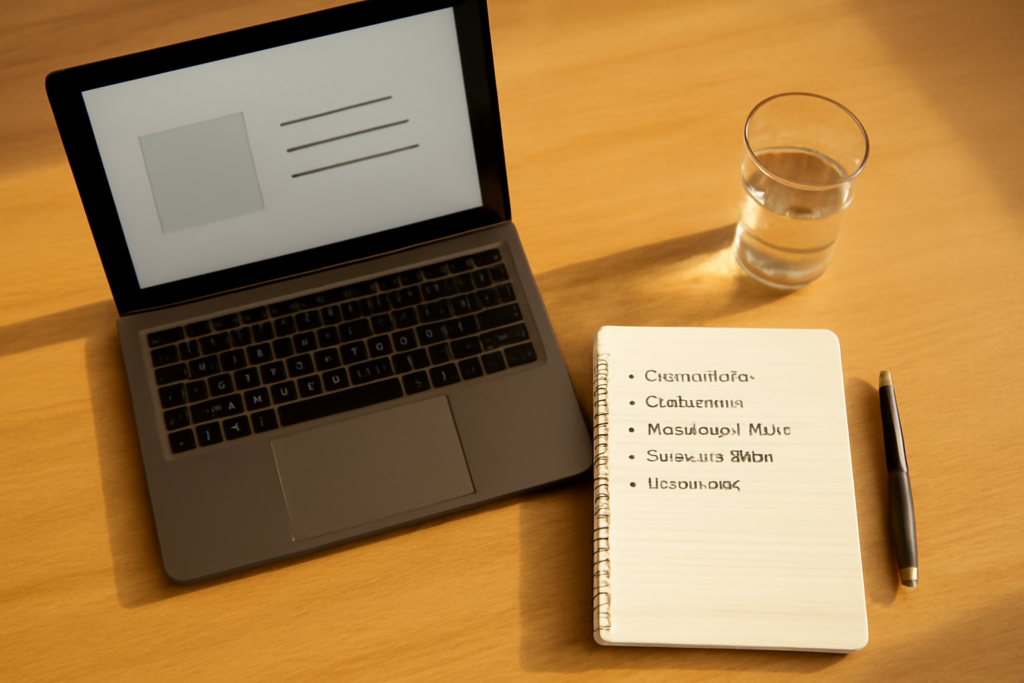
Presentasi tugas sekolah di laptop lebih ditentukan urutan kerja daripada aplikasi yang dipakai. Kalau kamu menyusun kerangka sebelum membuka PowerPoint atau Google Slides, waktu pengerjaan bisa turun banyak. Ini langkah yang bisa kamu ikuti dari nol sampai siap tampil.
1. Tulis isi presentasi di dokumen terpisah dulu
Buka dokumen kosong dan tulis poin yang mau kamu sampaikan. Satu poin satu baris, jangan langsung masuk ke aplikasi slide. Cara ini memaksa kamu berpikir soal alur cerita: apa yang pembaca perlu tahu lebih dulu sebelum memahami bagian berikutnya.
Setelah poin terkumpul, kelompokkan jadi tiga sampai lima bagian besar. Kalau tugasmu butuh referensi dari internet, simpan tautan dan kutipannya di dokumen yang sama supaya tidak tercecer saat menyusun slide. Langkah mencari sumber bisa kamu pelajari di cara mencari materi referensi tugas di internet dengan cepat.
2. Tentukan satu pesan utama per slide
Kesalahan paling sering di presentasi siswa adalah menumpuk semua materi di satu slide. Patokannya sederhana: satu slide satu gagasan. Kalau satu slide butuh dua kalimat penjelasan panjang, pecah jadi dua slide.
Judul slide sebaiknya berupa pernyataan, bukan label. “Penyebab banjir di Jakarta” terasa datar; “Saluran air tersumbat memperparah banjir” langsung memberi arah. Penonton jadi tahu apa yang harus mereka catat.
3. Pilih aplikasi sesuai kebutuhan dan perangkat
Untuk tugas sekolah, pilihan paling aman adalah aplikasi yang tersedia di banyak tempat dan bisa dibuka tanpa akun rumit. Google Slides cocok kalau kamu sering berpindah perangkat atau kerja kelompok. PowerPoint lebih nyaman kalau kamu butuh animasi dan transisi lengkap, tapi pastikan laptop yang kamu pakai sanggup menjalankannya.
Kalau kamu masih mempertimbangkan perangkat untuk menunjang tugas seperti ini, lihat dulu perbandingan laptop tipis dan laptop gaming untuk pelajar. Laptop tipis biasanya lebih ringan dibawa saat presentasi kelompok, sedangkan laptop berspesifikasi tinggi lebih enak untuk mengolah video atau animasi berat.
4. Susun slide pembuka dan penutup yang jelas
Slide pertama tidak perlu desain rumit. Cukup judul tugas, namamu, kelas, dan nama guru. Tambahkan satu kalimat yang menyebut inti presentasi, misalnya “Presentasi ini membahas tiga penyebab utama banjir di bantaran sungai.”
Slide terakhir berisi kesimpulan dan daftar sumber. Cantumkan sumber dalam format singkat: nama situs, judul halaman, dan tautan. Ini penting karena banyak guru memeriksa asal data yang kamu pakai.
5. Batasi teks di setiap slide
Aturan kasar yang sering dipakai: maksimal enam baris teks per slide, masing-masing tidak lebih dari delapan kata. Sisanya kamu sampaikan secara lisan. Kalau semua isi sudah tertulis di slide, penonton akan membaca sendiri dan berhenti mendengarkan kamu.
Angka dan data sebaiknya disajikan sebagai tabel atau grafik sederhana. Satu grafik dengan keterangan singkat lebih mudah dicerna daripada satu paragraf berisi lima angka.
6. Jaga tampilan tetap konsisten dari awal sampai akhir
Pilih satu jenis huruf untuk judul dan satu untuk isi, lalu pakai di semua slide. Ukuran judul sekitar 32-40 poin, isi sekitar 20-24 poin. Kontras warna juga perlu diperhatikan: teks gelap di latar terang lebih aman saat proyektor di ruang kelas kurang terang.
Hindari latar bermotif ramai di belakang teks. Kalau memang ingin memakai gambar, tempatkan di sisi kanan atau bawah, jangan di tengah tempat teks utama.
7. Latihan dengan timer dan proyektor sungguhan
Buka presentasimu dalam mode slideshow, lalu bicara sambil menghitung waktu. Presentasi tugas sekolah biasanya diberi jatah lima sampai sepuluh menit. Kalau kamu kelebihan waktu, potong slide yang isinya mengulang poin sebelumnya.
Kalau bisa, coba tampilkan di layar eksternal atau proyektor sebelum hari presentasi. Warna yang terlihat bagus di layar laptop bisa berubah pucat saat diproyeksikan. Kamu juga jadi tahu apakah ukuran huruf masih terbaca dari kursi paling belakang.
8. Simpan dalam dua format dan siapkan cadangan
Simpan file dalam format asli aplikasi (misalnya .pptx) dan satu salinan PDF. Format PDF menjaga tata letak tetap sama meski dibuka di komputer lain yang tidak punya aplikasi serupa. Simpan juga salinan di penyimpanan awan dan flashdisk.
Cek hal kecil sebelum berangkat: apakah video atau audio yang kamu sisipkan masih bisa diputar, apakah tautan di slide terakhir masih aktif, dan apakah file tidak rusak. Sisakan waktu setidaknya satu hari untuk pengecekan ini. Kalau kamu sering kehilangan file tugas, atur folder kerja di laptop dengan rapi seperti di panduan mengatur ruang belajar digital di laptop.
9. Siapkan jawaban untuk pertanyaan penonton
Guru sering memberi waktu tanya jawab setelah presentasi. Siapkan tiga sampai lima kemungkinan pertanyaan beserta jawabannya di catatan terpisah. Kalau kamu memakai data dari sumber tertentu, pahami konteksnya, bukan hanya angkanya. Ini juga berguna saat kamu menulis esai atau laporan dari materi yang sama. Perbandingan antara menyusun cerita dan esai bisa kamu baca di perbandingan menulis cerita atau esai untuk siswa.
Ringkasan
Presentasi tugas sekolah yang rapi berawal dari kerangka di dokumen, bukan dari desain slide. Tentukan satu pesan per slide, batasi teks, jaga konsistensi tampilan, lalu latihan dengan timer. Simpan dalam dua format dan bawa cadangan supaya presentasimu tidak terganggu masalah teknis.
Kalau setelah lulus kamu berencana melanjutkan kuliah dan butuh bantuan biaya, ada baiknya mulai membaca tips memilih beasiswa untuk pemula tanpa bingung sejak sekarang.
Pertanyaan yang Sering Diajukan
Berapa jumlah slide yang wajar untuk presentasi tugas sekolah?
Untuk presentasi lima sampai sepuluh menit, sekitar delapan sampai dua belas slide sudah cukup, termasuk slide judul dan kesimpulan. Yang lebih penting adalah setiap slide punya satu gagasan yang jelas.
Apakah boleh memakai template siap pakai dari internet?
Boleh, selama kamu menyesuaikan isinya dan tidak menumpuk terlalu banyak elemen dekoratif. Periksa juga ketentuan penggunaan template tersebut. Template yang sederhana biasanya lebih aman saat diproyeksikan di ruang kelas.
Bagaimana kalau file presentasi tidak bisa dibuka di laptop sekolah?
Bawa salinan PDF dan file aslinya di flashdisk atau penyimpanan awan. Format PDF bisa dibuka hampir di semua komputer tanpa aplikasi tambahan, meski animasi dan transisi tidak akan berjalan.