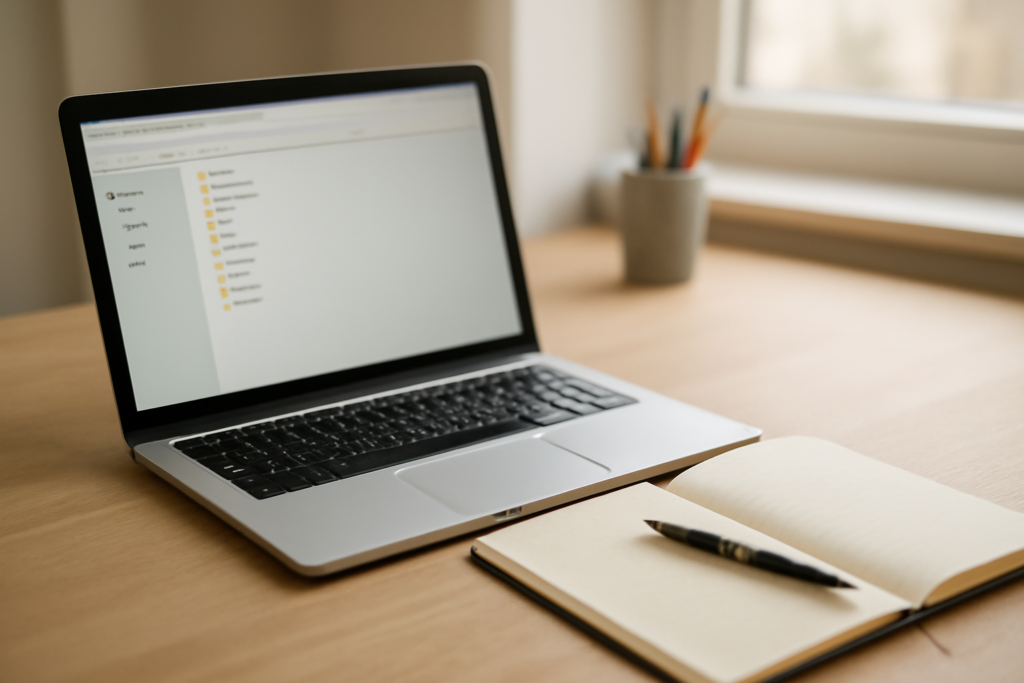
Ruang belajar digital di laptop sering jadi sumber stres: file tugas menumpuk di desktop, catatan tersebar di banyak aplikasi, dan waktu habis hanya untuk mencari dokumen. Mengatur ruang belajar digital di laptop berarti menata folder, menamai file dengan konsisten, dan memilih alat yang benar-benar dipakai. Panduan ini menata semuanya langkah demi langkah, tanpa aplikasi mahal atau pengaturan rumit.
Langkah 1: Tentukan Satu Folder Induk untuk Semua Urusan Belajar
Mulai dari satu tempat. Buat folder induk bernama Belajar di drive utama laptop, bukan di desktop. Semua file sekolah masuk ke dalamnya. Dengan begitu kamu selalu tahu di mana harus mencari, dan desktop tetap bersih.
Di dalam folder Belajar, buat subfolder sesuai kebutuhanmu. Contohnya:
- Tugas (dipecah lagi per semester atau mata pelajaran)
- Catatan
- Referensi (materi bacaan, jurnal, ebook)
- Proyek (presentasi, video, kode)
- Arsip (file lama yang sudah selesai)
Jangan bikin terlalu banyak subfolder di awal. Kalau kebanyakan, kamu malah bingung sendiri. Tambahkan subfolder baru hanya saat benar-benar perlu.
Langkah 2: Sepakati Pola Nama File yang Konsisten
Nama file seperti tugas.docx atau catatan fix bgt.docx akan menyulitkanmu enam bulan kemudian. Gunakan pola sederhana: tanggal_mapel_jenis. Contoh: 2026-11-04_matematika_tugas. Tanggal ditulis dari tahun ke bulan ke hari supaya urutan di folder otomatis rapi.
Hindari spasi di nama file. Pakai garis bawah atau tanda hubung. Spasi kadang bikin masalah saat file diunggah ke portal sekolah atau dibuka di perangkat lain.
Langkah 3: Pilih Satu Aplikasi Catatan dan Satu Aplikasi Tugas
Terlalu banyak aplikasi bikin energi habis untuk berpindah-pindah. Pilih satu aplikasi catatan digital, misalnya yang mendukung teks dan gambar, lalu pakai untuk semua mata pelajaran. Untuk daftar tugas, cukup satu aplikasi atau bahkan satu file spreadsheet.
Kalau kamu baru mulai mencatat di laptop, lihat panduan cara mencatat materi pelajaran di laptop dengan rapi supaya format catatanmu tidak berantakan sejak awal. Untuk tugas yang menumpuk, atur jadwal belajarmu dengan tips cara mengatur jadwal belajar di laptop agar tugas tidak menumpuk.
Langkah 4: Pisahkan File Kerja dan File Referensi
File referensi, seperti jurnal, ebook, atau materi bacaan, sebaiknya tidak dicampur dengan tugas yang sedang dikerjakan. Simpan di folder Referensi dan beri nama sesuai topik, bukan sesuai judul asli yang panjang. Kalau kamu sering mengambil jurnal dari internet, panduan cara mencari materi referensi tugas di internet dengan cepat bisa membantumu menyaring sumber yang layak.
Untuk riset beasiswa, kamu mungkin perlu membaca jurnal open access. Ada panduan khusus tentang cara memanfaatkan jurnal open access untuk riset beasiswa yang bisa kamu simpan di folder Referensi sebagai bahan bacaan.
Langkah 5: Atur Desktop dan Folder Unduhan
Desktop adalah tempat paling cepat kotor. Pakai aturan sederhana: desktop hanya untuk file yang sedang dikerjakan minggu ini. Setiap Jumat, pindahkan file yang sudah selesai ke folder Arsip atau Tugas.
Folder Unduhan juga perlu dibersihkan. File unduhan sering menumpuk tanpa nama jelas. Biasakan langsung mengganti nama file setelah diunduh, lalu pindahkan ke folder yang sesuai. Sisakan hanya file yang benar-benar akan dibuka lagi.
Langkah 6: Siapkan Kebiasaan Backup Ringan
Kehilangan file tugas menjelang tenggat menyakitkan. Backup tidak harus mahal. Simpan salinan folder Belajar di penyimpanan cloud gratis atau hard disk eksternal. Lakukan backup otomatis setiap minggu, atau manual setiap kali selesai mengerjakan tugas besar.
Kalau memakai cloud, pastikan folder Belajar tersinkron. Dengan begitu, kamu bisa membuka file dari komputer lain saat diperlukan. Backup juga melindungi dari kerusakan laptop yang tiba-tiba.
Langkah 7: Rapikan Tampilan dan Notifikasi
Ruang belajar digital yang rapi bukan hanya soal file. Tampilan desktop yang bersih dan notifikasi yang terkendali membantu fokus. Sembunyikan ikon desktop yang tidak perlu, matikan notifikasi aplikasi saat belajar, dan gunakan mode fokus jika tersedia.
Kalau kamu memakai laptop untuk menulis cerita atau esai, ada perbandingan antara menulis cerita atau esai untuk siswa yang bisa membantumu memilih format tugas yang tepat. Simpan tautan itu di folder Referensi agar mudah dibuka lagi.
Langkah 8: Evaluasi Setiap Akhir Bulan
Luangkan 15 menit di akhir bulan untuk membersihkan folder. Hapus file duplikat, pindahkan tugas lama ke Arsip, dan periksa apakah pola nama file masih dipakai. Evaluasi rutin mencegah kekacauan menumpuk lagi.
Kalau ada tugas yang belum selesai, pindahkan ke folder Tugas dengan tenggat baru. Jangan biarkan file menggantung tanpa status jelas.
Ringkasan
Mengatur ruang belajar digital di laptop dimulai dari satu folder induk, pola nama file yang konsisten, dan satu aplikasi catatan. Tambahkan backup rutin dan evaluasi bulanan agar kerapian bertahan. Lakukan satu langkah per hari supaya tidak kewalahan.
Pertanyaan yang Sering Diajukan
Apakah perlu aplikasi khusus untuk mengatur file?
Tidak selalu. File explorer bawaan laptop sudah cukup untuk memulai. Aplikasi tambahan berguna jika kamu butuh sinkronisasi otomatis atau pencarian lanjutan, tetapi bukan syarat wajib.
Bagaimana kalau laptop hanya punya penyimpanan kecil?
Prioritaskan folder Belajar dan hapus file yang sudah diarsipkan ke cloud atau hard disk eksternal. Simpan hanya file yang aktif dipakai semester ini.
Berapa sering sebaiknya membersihkan folder?
Bersihkan desktop dan folder Unduhan setiap minggu, lalu lakukan evaluasi menyeluruh setiap akhir bulan. Rutinitas singkat lebih efektif daripada bersih-bersih besar sekali setahun.