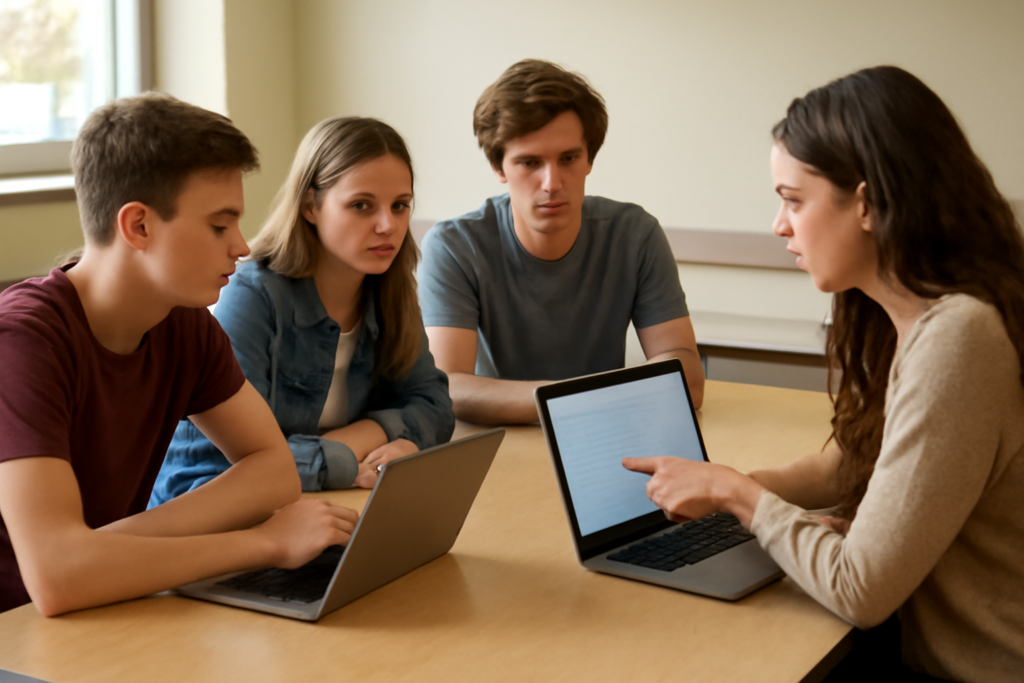
Fitur berbagi layar di laptop memungkinkan kamu dan teman-teman melihat tampilan yang sama saat belajar kelompok online. Diskusi soal presentasi, revisi tugas, atau bedah materi jadi lebih mudah karena semua orang bisa langsung menunjuk bagian yang dibahas. Panduan berikut membahas cara memakainya.
Apa Itu Fitur Berbagi Layar dan Mengapa Berguna untuk Belajar Kelompok?
Berbagi layar adalah kemampuan menampilkan isi layar laptop kamu ke peserta lain dalam sesi online. Fitur ini tersedia di aplikasi rapat video seperti Zoom, Google Meet, atau Microsoft Teams. Untuk belajar kelompok, berbagi layar menghilangkan kebingungan saat membahas dokumen atau slide karena semua peserta bisa melihat kursor dan bagian yang sedang dibicarakan.
Tanpa berbagi layar, diskusi sering berubah menjadi monolog atau saling menebak. Dengan fitur ini, kamu bisa menunjukkan grafik, tabel, atau kode program secara langsung. Waktu diskusi lebih efisien dan pemahaman bersama lebih cepat tercapai.
Cara Mengaktifkan Berbagi Layar di Aplikasi Populer
Setiap aplikasi punya tata cara yang sedikit berbeda, tetapi prinsipnya sama: cari tombol Share Screen atau Present Now di antarmuka rapat. Pastikan kamu sudah masuk ke sesi sebagai peserta atau host.
Google Meet
Klik ikon Present now di bagian bawah jendela rapat, lalu pilih apakah ingin membagikan seluruh layar, satu jendela aplikasi, atau satu tab browser. Setelah memilih, klik Share. Untuk berhenti, klik Stop presenting.
Zoom
Tekan tombol Share Screen berwarna hijau di toolbar bawah. Pilih jendela atau layar yang akan dibagikan, lalu klik Share. Kamu bisa menghentikannya dengan mengklik Stop Share di bagian atas layar.
Microsoft Teams
Klik ikon Share (kotak dengan panah ke atas) di panel kontrol rapat. Pilih Screen untuk membagikan seluruh layar atau Window untuk aplikasi tertentu. Akhiri dengan mengklik Stop sharing.
Tips agar Berbagi Layar Tidak Mengganggu Diskusi
Beberapa hal kecil bisa membuat sesi berbagi layar berjalan lancar. Pertama, tutup aplikasi atau tab yang tidak perlu sebelum berbagi. Notifikasi pribadi atau email yang muncul tiba-tiba bisa mengalihkan perhatian dan mengurangi fokus kelompok.
Kedua, atur resolusi layar agar teks tetap terbaca. Jika koneksi lambat, turunkan kualitas video di pengaturan rapat. Ketiga, gunakan fitur annotate atau pointer jika tersedia untuk menunjuk bagian tertentu. Ini membantu peserta lain mengikuti penjelasanmu.
- Bagi layar hanya saat diperlukan, misalnya ketika membahas dokumen atau slide.
- Beri tahu peserta lain sebelum mulai berbagi agar mereka bersiap.
- Minta izin sebelum menampilkan layar yang mungkin berisi informasi pribadi.
- Gunakan headset agar suara tidak echo saat berbagi layar.
Jika kamu ingin mempelajari cara mengelola file tugas agar tidak berantakan, ada panduan tips memakai fitur AutoSave di laptop agar tugas tidak hilang yang bisa kamu praktikkan.
Menyiapkan Materi Sebelum Berbagi Layar
Supaya sesi berbagi layar efisien, siapkan file yang akan dibahas dalam satu folder atau tab browser. Tutup aplikasi lain yang memakan memori dan bisa memperlambat laptop. Jika kamu akan menunjukkan referensi dari internet, buka tab tersebut sebelumnya.
Untuk tugas yang membutuhkan banyak sumber, kamu bisa menggunakan aplikasi manajemen referensi untuk tugas sekolah agar daftar pustaka tersusun rapi saat ditampilkan. Pastikan juga materi presentasi sudah tersimpan di cloud agar bisa diakses dari laptop mana pun.
Jika koneksi internet di rumah kurang stabil, pertimbangkan untuk menggunakan koneksi kabel atau mendekat ke router. Berbagi layar membutuhkan bandwidth yang cukup, terutama jika kamu juga mengaktifkan video.
Berbagi Layar untuk Berbagai Jenis Kegiatan Belajar
Membahas Presentasi Kelompok
Saat menyusun slide, satu orang bisa membagikan layar dan yang lain memberi masukan langsung. Gunakan fitur komentar di aplikasi presentasi jika memungkinkan, atau tunjuk bagian yang perlu diubah dengan kursor.
Mengerjakan Soal Bersama
Untuk latihan soal, berbagi layar memungkinkan satu orang menulis jawaban di papan digital (misalnya Google Jamboard) sementara yang lain memperhatikan. Kamu juga bisa menerapkan cara menganalisis soal ujian di laptop agar jawaban lebih tepat secara bersama-sama.
Review Kode atau Proyek Coding
Jika kelompokmu sedang belajar coding, berbagi layar memudahkan teman melihat error dan memberi saran. Pastikan editor kode dalam mode yang mudah dibaca, misalnya dengan memperbesar font.
Untuk latihan menulis laporan atau blog, kamu bisa mengikuti cara menulis blog untuk siswa: panduan ringkas dengan latihan yang bisa langsung dipraktikkan saat sesi berbagi layar.
Masalah Umum dan Solusinya
Beberapa kendala sering muncul saat berbagi layar, seperti suara tidak terdengar, layar terlihat buram, atau berbagi layar tiba-tiba berhenti. Jika suara tidak terdengar, periksa apakah mikrofon dan speaker sudah dipilih dengan benar di pengaturan rapat. Untuk layar buram, coba kurangi resolusi atau tutup aplikasi berat.
Jika berbagi layar terhenti sendiri, biasanya karena koneksi internet terputus sementara. Tunggu beberapa detik dan coba bagikan ulang. Menutup tab browser yang tidak digunakan juga bisa membantu mengurangi beban.
Jika kamu perlu mencari informasi terbaru seputar beasiswa untuk melanjutkan studi, kamu bisa membaca perbandingan beasiswa Indonesia vs luar negeri sebagai bahan pertimbangan. Untuk mendapatkan berita pendidikan yang akurat dan berdasarkan fakta, kunjungi indowarta yang menyajikan informasi dari penulis berpengalaman.
Ringkasan
Fitur berbagi layar di laptop membuat belajar kelompok online lebih interaktif. Kuncinya adalah menyiapkan materi dengan rapi, memilih aplikasi yang sesuai, dan menjaga agar sesi tetap fokus. Dengan latihan, kamu dan teman-teman bisa memanfaatkan fitur ini untuk meningkatkan hasil belajar bersama.
Pertanyaan yang Sering Diajukan
Apakah berbagi layar bisa dilakukan di semua laptop?
Ya, hampir semua laptop modern mendukung berbagi layar asalkan terhubung ke internet dan menjalankan aplikasi rapat video yang kompatibel. Pastikan sistem operasi dan aplikasi sudah diperbarui.
Apakah berbagi layar aman untuk informasi pribadi?
Berbagi layar hanya menampilkan apa yang kamu pilih. Namun, waspadai notifikasi atau jendela lain yang mungkin muncul. Tutup aplikasi yang mengandung data sensitif sebelum berbagi.
Bagaimana jika koneksi internet lambat saat berbagi layar?
Kamu bisa mengurangi kualitas video, menutup tab yang tidak perlu, atau meminta peserta lain mematikan video mereka. Jika memungkinkan, gunakan koneksi kabel atau jaringan yang lebih stabil.