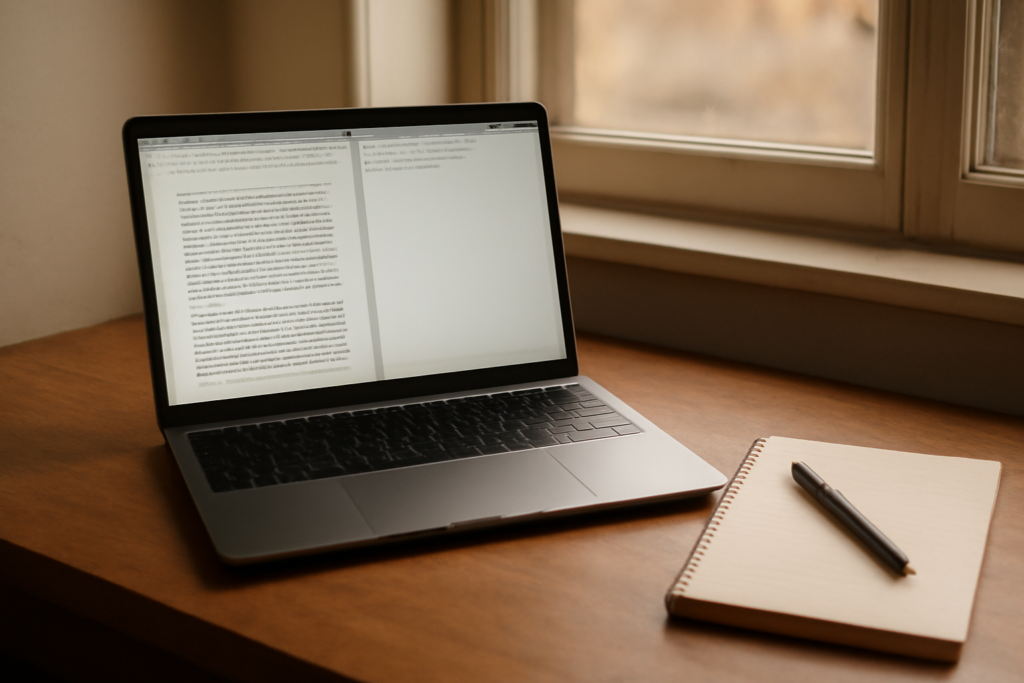
Fitur split screen di laptop memungkinkan kamu membuka dua jendela aplikasi berdampingan dalam satu layar, misalnya materi pelajaran di kiri dan catatan di kanan. Cara mengaktifkannya cukup beberapa detik, baik di Windows maupun macOS. Panduan ini menjelaskan langkahnya untuk siswa yang baru mulai belajar pakai laptop.
Kenapa split screen berguna saat belajar
Membuka dua jendela berdampingan menghilangkan kebiasaan bolak-balik Alt+Tab yang bikin fokus pecah. Kamu bisa membaca modul di satu sisi sambil mengetik rangkuman di sisi lain tanpa kehilangan posisi bacaan.
Split screen juga membantu saat mengerjakan tugas yang butuh referensi. Contohnya, membuka jurnal atau artikel di browser sambil mengisi lembar kerja di pengolah kata. Mata dan tangan tetap di satu layar, konsentrasi lebih mudah dijaga.
Kalau kamu sering mengerjakan tugas sambil membuka banyak tab, coba kombinasikan split screen dengan panduan mengatur ruang belajar digital di laptop supaya desktop tidak penuh dan proses belajar lebih teratur.
Cara mengaktifkan split screen di Windows
Windows punya fitur Snap yang sudah terpasang bawaan sejak Windows 7. Di Windows 10 dan 11, caranya paling mudah lewat tombol Windows dan tombol panah.
- Buka dua jendela aplikasi yang ingin kamu tampilkan bersamaan.
- Klik jendela pertama, lalu tekan Windows + panah kiri. Jendela akan menempel di separuh kiri layar.
- Klik jendela kedua, tekan Windows + panah kanan. Jendela menempel di separuh kanan.
- Untuk membagi layar jadi empat bagian, ulangi dengan tombol panah atas dan bawah.
Alternatif lain, arahkan kursor ke tombol maksimalkan di pojok kanan atas jendela, lalu pilih posisi jendela yang muncul di menu Snap Layouts (khusus Windows 11). Cara ini lebih visual dan cepat kalau kamu sering berpindah tata letak.
Di Windows 11, kamu juga bisa menyimpan tata letak favorit lewat Snap Groups. Arahkan kursor ke ikon taskbar aplikasi yang sedang terbuka, lalu pilih grup jendela yang sudah tersusun untuk membukanya kembali dengan sekali klik.
Cara mengaktifkan split screen di macOS
Mac menyebut fitur ini sebagai Split View. Caranya sedikit berbeda, tapi tetap sederhana.
- Buka dua aplikasi yang ingin ditampilkan bersamaan.
- Arahkan kursor ke tombol hijau di pojok kiri atas jendela pertama dan tahan beberapa detik.
- Pilih “Tile Window to Left of Screen” atau “Tile Window to Right of Screen”.
- Klik jendela aplikasi lain yang muncul di sisi seberang, lalu pilih “Tile Window to Right of Screen”.
Kalau tombol hijau tidak menampilkan opsi tersebut, pastikan jendela aplikasi tidak dalam mode layar penuh. Tekan Esc atau klik tombol hijau sekali untuk keluar dari mode full screen.
Kombinasi aplikasi yang cocok untuk belajar
Split screen paling berguna kalau kamu menempatkan dua aplikasi yang saling mendukung. Berikut beberapa pasangan yang bisa dicoba.
- Browser + aplikasi catatan: baca materi di kiri, tulis rangkuman di kanan.
- PDF reader + pengolah kata: buka soal atau jurnal di satu sisi, kerjakan jawaban di sisi lain.
- Video pembelajaran + catatan: tonton rekaman kuliah sambil mencatat poin penting.
- Kalender + daftar tugas: susun jadwal mingguan sambil melihat tenggat yang harus dipenuhi.
Kalau kombinasi ini dipakai rutin, lama-lama kamu akan punya alur kerja sendiri yang lebih cepat. Untuk mengatur urutan tugas dan jadwal, ada baiknya kamu juga membaca cara mengatur jadwal belajar di laptop supaya semua pekerjaan tercatat di satu tempat.
Tips agar split screen tidak bikin layar penuh sesak
Layar laptop 13 sampai 14 inci terasa sempit kalau dua jendela dibuka bersamaan. Beberapa penyesuaian kecil bisa membantu.
Perbesar ukuran font di aplikasi catatan atau browser supaya teks tetap terbaca. Sembunyikan bilah samping atau panel yang tidak sedang dipakai di aplikasi seperti pengolah kata dan browser. Kalau perlu, gunakan mode baca di browser agar konten artikel tampil lebih lebar tanpa elemen pengganggu.
Untuk tugas yang butuh konsentrasi tinggi, pertimbangkan hanya membuka dua jendela saja. Menumpuk banyak jendela dalam satu layar justru membuat fokus terpecah dan sering berpindah pandangan.
Kalau kamu memakai laptop untuk aktivitas menulis yang lebih panjang, misalnya menyusun laporan atau blog tugas, ada perbandingan menarik soal menulis blog di aplikasi catatan atau platform publikasi yang bisa jadi bahan pertimbangan sebelum memilih alat.
Menghindari jebakan multitasking berlebihan
Split screen memudahkan membuka banyak hal sekaligus, tapi bukan berarti kamu harus mengerjakan semuanya bersamaan. Membaca materi sambil menonton video dan membalas chat di sisi lain justru menurunkan kualitas pemahaman.
Atur batas yang jelas: satu jendela untuk sumber materi, satu jendela untuk pekerjaan aktif. Tutup aplikasi komunikasi selama sesi belajar kalau tidak benar-benar diperlukan. Kebiasaan kecil ini berpengaruh pada hasil belajar dalam jangka panjang.
Kalau kamu juga sedang mengurus beasiswa di samping jadwal sekolah, atur waktu belajar dengan pembagian blok yang jelas. Panduan cara mengatur waktu belajar sambil urus beasiswa bisa membantu memetakan prioritas mingguan tanpa mengorbankan istirahat.
Ringkasan
Split screen adalah fitur bawaan laptop yang hemat waktu dan mudah diaktifkan. Di Windows, tekan Windows + panah kiri atau kanan. Di macOS, tahan tombol hijau di jendela dan pilih posisi kiri atau kanan layar. Gunakan untuk memasangkan browser dengan catatan, atau video pembelajaran dengan lembar kerja. Cukup dua jendela, jangan lebih, agar fokus tetap terjaga.
Pertanyaan yang Sering Diajukan
Apakah split screen bisa dipakai tanpa aplikasi tambahan?
Bisa. Windows punya fitur Snap dan macOS punya Split View yang sudah terpasang bawaan. Kamu tidak perlu menginstal apa pun untuk membagi layar menjadi dua atau empat bagian.
Bagaimana kalau layar laptop kecil dan dua jendela terasa sempit?
Perbesar ukuran font, sembunyikan panel samping yang tidak dipakai, dan gunakan mode baca di browser. Kalau masih tidak nyaman, sambungkan laptop ke monitor eksternal agar ruang layar bertambah.
Apakah split screen mempercepat baterai habis?
Menjalankan dua aplikasi sekaligus membuat prosesor bekerja lebih aktif dibanding hanya satu aplikasi. Dampaknya pada baterai biasanya kecil, tapi kalau kamu belajar lama tanpa charger, turunkan kecerahan layar dan tutup aplikasi yang tidak dipakai untuk menghemat daya.