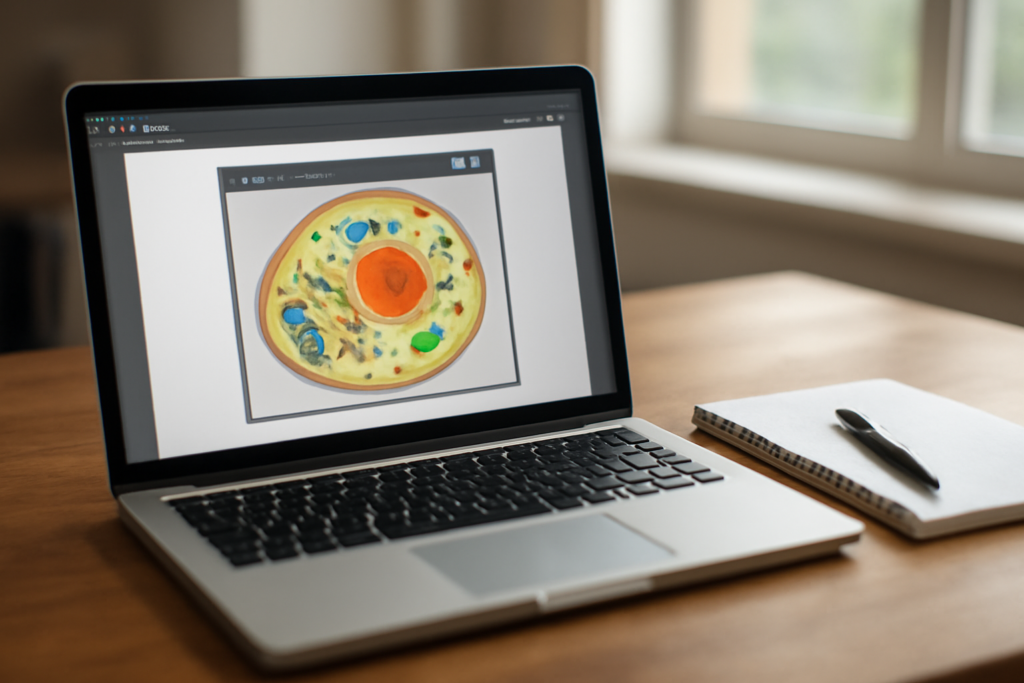
Kamu sedang belajar online dan dosen menampilkan diagram penting di layar, tapi belum sempat mencatatnya. Fitur Snip & Sketch di Windows bisa dipakai untuk mengatasinya. Dengan beberapa klik, kamu bisa menangkap bagian layar tertentu, memberi anotasi, lalu menyimpannya sebagai catatan digital.
Snip & Sketch adalah alat tangkap layar yang sudah terpasang di Windows 10 dan Windows 11. Banyak siswa memakainya untuk mengambil potongan materi presentasi, grafik, atau soal latihan. Cara memakai fitur Snip & Sketch untuk mencatat pelajaran bisa dimulai dari langkah berikut.
Mengaktifkan dan Membuka Snip & Sketch
Di Windows 11, aplikasi ini bernama Snipping Tool dengan fungsi yang sama. Kamu bisa membukanya lewat menu Start dan mengetik “Snip & Sketch” atau “Snipping Tool”. Setelah muncul, klik untuk membuka. Agar lebih cepat, tekan tombol Windows + Shift + S untuk langsung memulai tangkapan layar tanpa membuka aplikasi.
Jika ingin menyimpan Snip & Sketch di taskbar, klik kanan ikonnya dan pilih Pin to taskbar. Ini memudahkan akses saat belajar.
Mengambil Tangkapan Layar dengan Snip & Sketch
Setelah aplikasi terbuka, klik tombol New atau tekan Windows + Shift + S. Layar akan meredup dan muncul pilihan mode: Rectangular, Freeform, Window, atau Fullscreen.
- Rectangular: tarik kotak untuk menangkap area persegi.
- Freeform: gambar bentuk bebas untuk area tidak beraturan.
- Window: pilih jendela aplikasi tertentu.
- Fullscreen: tangkap seluruh layar.
Untuk mencatat materi pelajaran, mode Rectangular paling sering dipakai karena bisa menangkap bagian penting saja. Setelah area dipilih, tangkapan layar akan muncul di jendela Snip & Sketch.
Menganotasi dan Menyunting Hasil Tangkapan
Di jendela editor, kamu bisa menambahkan coretan, panah, atau teks. Toolbar di atas menyediakan pena (Ballpoint pen), pensil (Pencil), stabilo (Highlighter), penghapus (Eraser), penggaris (Ruler), dan crop. Gunakan alat-alat ini untuk menandai bagian penting dari materi yang kamu tangkap, misalnya melingkari rumus atau memberi panah ke grafik yang perlu dipelajari.
Kamu juga bisa memotong gambar dengan Crop jika ada bagian yang tidak perlu. Setelah selesai, klik ikon Save untuk menyimpan sebagai file PNG atau JPEG. Pilih folder yang mudah diakses, misalnya folder khusus “Catatan Pelajaran”.
Menyimpan dan Mengorganisasi Catatan
Agar catatan tidak berantakan, simpan file dengan nama yang jelas, misalnya “Diagram-Sistem-Pencernaan-2026-11-13.png”. Kamu bisa membuat subfolder berdasarkan mata pelajaran. Jika ingin menyimpan langsung ke OneNote, klik tombol Send to OneNote di toolbar. Ini berguna kalau kamu sudah memakai OneNote untuk mencatat.
Alternatif lain, salin gambar ke clipboard dan tempel di aplikasi catatan seperti Word atau Google Docs. Dengan begitu, catatan tulisan dan gambar bisa menyatu dalam satu dokumen.
Tips Menggunakan Snip & Sketch Saat Belajar
Beberapa tips berikut bisa membuat pemanfaatan fitur ini lebih maksimal:
- Gunakan mode Rectangular untuk menangkap slide presentasi atau potongan kode.
- Manfaatkan fitur Highlighter untuk menandai bagian yang akan diuji.
- Simpan tangkapan layar dalam format PNG agar kualitas tetap bagus.
- Beri nama file dengan tanggal dan topik agar mudah dicari.
- Gabungkan dengan fitur split screen agar bisa melihat materi dan catatan secara bersamaan. Panduan split screen bisa kamu baca di cara menggunakan fitur split screen di laptop untuk belajar.
Snip & Sketch juga berguna saat belajar kelompok online. Kamu bisa menangkap penjelasan teman di layar dan langsung memberi catatan. Untuk tips belajar kelompok online, lihat cara memakai laptop untuk belajar kelompok online.
Menggabungkan dengan Aplikasi Catatan Lain
Kamu bisa mengombinasikan Snip & Sketch dengan aplikasi catatan digital seperti OneNote, Evernote, atau Notion. Setelah menangkap gambar, tempel di aplikasi tersebut dan tambahkan penjelasan tertulis. Catatanmu jadi lebih lengkap dan mudah dipelajari kembali.
Jika kamu perlu menulis blog perbandingan untuk tugas sekolah, keterampilan menangkap layar juga membantu, misalnya untuk mengambil screenshot perbandingan produk. Simak panduan menulisnya di cara menulis blog perbandingan untuk siswa.
Ringkasan
Snip & Sketch memudahkan siswa menangkap materi pelajaran dari layar dengan cepat, mulai dari membuka aplikasi, memilih mode tangkapan, memberi anotasi, hingga menyimpan file. Dengan sedikit latihan, kamu bisa memakainya dalam rutinitas belajar.
Untuk kebutuhan lain seperti menyiapkan berkas beasiswa, kamu bisa membaca panduan 9 langkah menyiapkan berkas beasiswa tanpa panik.
Pertanyaan yang Sering Diajukan
Apakah Snip & Sketch tersedia di semua versi Windows?
Snip & Sketch tersedia di Windows 10 dan Windows 11. Di Windows 11, nama aplikasinya menjadi Snipping Tool dengan fungsi serupa.
Bisakah menyimpan hasil tangkapan layar langsung ke folder tertentu?
Ya, setelah menangkap layar, klik ikon Save dan pilih folder tujuan. Kamu juga bisa mengatur folder default di pengaturan aplikasi.
Apakah ada batasan ukuran file yang disimpan?
Tidak ada batasan khusus, tetapi ukuran file tergantung resolusi layar dan area yang ditangkap. Format PNG biasanya lebih besar dari JPEG.