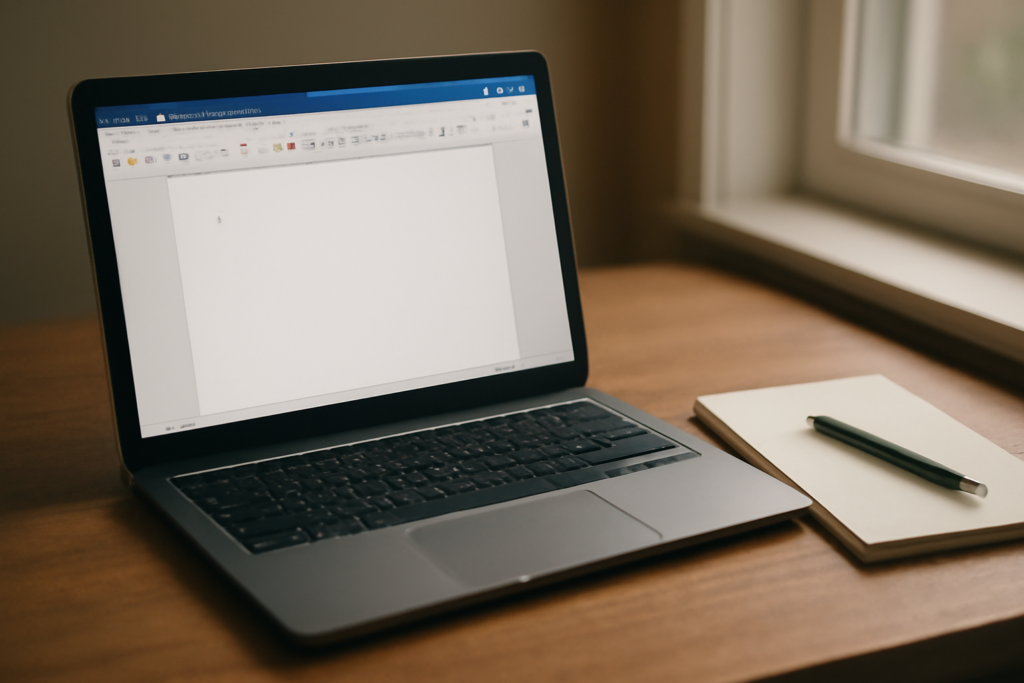
AutoSave adalah fitur yang menyimpan pekerjaanmu secara otomatis pada interval tertentu, jadi kamu tidak perlu terus menekan Ctrl+S. Jika kamu pernah kehilangan tugas karena laptop mati mendadak atau listrik padam, mengaktifkan AutoSave adalah langkah pencegahan yang paling masuk akal. Berikut cara memakai autosave di laptop untuk tugas sekolah.
Kenapa AutoSave Penting untuk Siswa
Menulis tugas di laptop berarti kamu bergantung pada aliran listrik dan kondisi perangkat. Satu gangguan kecil bisa membuat pekerjaan berjam-jam lenyap jika belum tersimpan. AutoSave mengurangi risiko itu dengan menyimpan versi terbaru secara berkala, biasanya setiap beberapa menit atau setiap kali kamu berhenti mengetik sejenak.
Fitur ini juga berguna saat kamu mengerjakan tugas kelompok dan beberapa orang mengedit file yang sama. Perubahan tidak perlu disimpan manual, sehingga kamu bisa fokus pada isi tugas.
Mengaktifkan AutoSave di Aplikasi Office
Kalau kamu memakai Microsoft Word, Excel, atau PowerPoint versi terbaru, AutoSave biasanya sudah aktif secara default ketika file disimpan di OneDrive. Untuk memastikan, periksa tombol di pojok kiri atas jendela aplikasi. Jika tombol AutoSave masih tertulis Off, klik tombol itu dan pilih lokasi penyimpanan di OneDrive. Setelah aktif, setiap perubahan akan tersimpan otomatis.
Pengguna Google Docs tidak perlu mengaktifkan apa pun karena Google menyimpan setiap ketikan secara otomatis. Namun, pastikan koneksi internet stabil agar sinkronisasi berjalan lancar. Jika kamu sering bekerja offline, aktifkan mode offline di pengaturan Google Drive.
Mengatur Interval AutoSave di Aplikasi Lain
Beberapa aplikasi seperti Notepad++ atau editor kode memiliki pengaturan interval AutoSave yang bisa disesuaikan. Caranya, buka menu Settings atau Preferences, cari opsi AutoSave, lalu tentukan berapa menit sekali penyimpanan dilakukan. Untuk tugas sekolah, interval 2-5 menit sudah cukup aman.
Di aplikasi yang tidak memiliki fitur AutoSave bawaan, kamu bisa memanfaatkan fitur riwayat versi yang tersedia di sistem operasi atau layanan cloud. Cara menggunakan riwayat versi di laptop agar tugas tidak hilang bisa menjadi panduan tambahan untuk memulihkan file jika AutoSave tidak berjalan sempurna.
Tips agar AutoSave Bekerja Maksimal
- Simpan file di folder yang didukung AutoSave, misalnya OneDrive atau Google Drive, bukan hanya di desktop.
- Periksa koneksi internet secara berkala jika AutoSave berbasis cloud.
- Jangan menutup aplikasi secara paksa sebelum proses sinkronisasi selesai.
- Aktifkan notifikasi dari aplikasi cloud untuk mengetahui jika ada masalah penyimpanan.
Memanfaatkan AutoSave untuk Kolaborasi Tugas Kelompok
Saat mengerjakan tugas kelompok, AutoSave memungkinkan setiap anggota melihat perubahan terbaru tanpa harus saling mengirim file. Kalau kamu memakai Google Docs atau Word Online, pastikan semua anggota masuk dengan akun yang sama atau memiliki akses edit. Dengan begitu, tidak ada versi file yang tertinggal.
Untuk tugas yang melibatkan banyak catatan, simpan juga catatan penting di cloud. Ada panduan cara menyimpan catatan pelajaran di cloud agar tidak hilang yang bisa kamu ikuti supaya semua materi aman.
Mengatasi Masalah AutoSave yang Tidak Berfungsi
Jika AutoSave tiba-tiba mati, periksa apakah file masih tersimpan di folder yang didukung. Kadang file berpindah ke folder lokal karena masalah sinkronisasi. Coba restart aplikasi atau keluar dan masuk kembali ke akun cloud. Pastikan juga ruang penyimpanan cloud masih mencukupi.
Untuk pengguna laptop Windows, fitur File History bisa menjadi cadangan. Aktifkan File History di Control Panel dan pilih drive eksternal sebagai lokasi penyimpanan. Ini bukan AutoSave, tetapi membantu memulihkan versi sebelumnya jika terjadi masalah.
Kalau kamu sering mengerjakan tugas berat seperti analisis soal ujian, AutoSave akan sangat membantu. Ada baiknya kamu juga membaca cara menganalisis soal ujian di laptop agar jawaban lebih tepat supaya hasil kerjamu lebih optimal.
Kebiasaan Pendukung agar Tugas Tidak Hilang
AutoSave hanyalah alat bantu. Tetap biasakan menekan Ctrl+S secara manual setiap kali menyelesaikan bagian penting, terutama jika kamu bekerja di aplikasi yang AutoSave-nya tidak bisa diandalkan. Matikan laptop dengan prosedur yang benar dan hindari menutup paksa aplikasi.
Untuk mengurangi risiko kehilangan daya saat bekerja, atur layar laptop agar tidak terlalu terang dan aktifkan mode hemat daya. Cara mengatur layar laptop agar mata tidak lelah saat belajar juga bisa membantumu bekerja lebih lama tanpa perlu sering mengisi ulang baterai.
Jika kamu perlu menulis artikel atau laporan untuk tugas, ada tips cara menulis blog untuk siswa pemula tanpa bakat menulis yang bisa kamu praktikkan sambil memanfaatkan AutoSave.
Mencari Informasi Tambahan Seputar Teknologi Pendidikan
Untuk memperluas wawasan tentang tips belajar dan teknologi, kamu bisa membaca berita pendidikan di indowarta. Situs berita tersebut menyajikan informasi berdasarkan fakta dengan penulis berpengalaman, sehingga kamu bisa memilah tips yang benar-benar berguna. Jangan lupa untuk selalu memverifikasi informasi dari sumber terpercaya sebelum menerapkannya.
Pertanyaan yang Sering Diajukan
Apakah AutoSave bisa mengembalikan file yang sudah terhapus?
Tidak secara langsung. AutoSave menyimpan versi terbaru, tetapi jika file terhapus, kamu perlu menggunakan fitur riwayat versi atau sampah (trash) di layanan cloud untuk memulihkannya.
Berapa interval AutoSave yang ideal untuk tugas sekolah?
Interval 2-5 menit sudah cukup untuk mencegah kehilangan banyak pekerjaan. Namun, jika kamu mengetik sangat cepat, interval 1 menit lebih aman.
Apakah AutoSave bekerja saat laptop dalam mode sleep?
Biasanya tidak, karena AutoSave memerlukan aplikasi dalam keadaan aktif. Saat laptop sleep, proses penyimpanan otomatis mungkin tertunda hingga laptop bangun kembali.